开始使用 Linux
刚刚我们学习了怎样使用终端。其实会用了终端,那么我们对Linux的使用就已经会了一大半了。接下来,我们来看看Linux这个操作系统本身。
很多人是因为迫不得已而使用 Linux (最常见的是上ICS)。更深入的想一想,还有没有其他使用Linux的原因呢?
对于 Windows 等带图形化界面操作系统,我们所访问的其实是设计者抽象出的交互逻辑。但对于高效的系统,自底向上的彻底理解和掌握是高效使用系统的必备途径。我们得以更深入洞悉文件和文件之间的联系,获得系统更高的主动权。同时,以最小化的人机接口访问能把足够多的资源投入至计算,获得最高的资源利用率。Linux 正是带着这样的思想而诞生的。而另一方面,Linux在配置编程和开发环境上也有着得天独厚的优势:Linux用户不仅不需要像Windows用户一样和Windows复杂的内核做斗争,也不需要像macOS用户一样被苹果的生态圈所束缚,其自由和开放使得用户可以轻松地配置和定制自己的开发环境。
要学习 Linux,我们需要掌握:
- 对这一套思想有充分理解、能顺利玩一些玩具
- 使用现有的工具操作命令行、把他人准备好的软件运行起来
- 创造新的工具
那么,我们开始吧!
阅读材料
在20世纪80年代,主要的几个计算机系统有UNIX、DOS和Mac OS。当时,UNIX系统昂贵且无法用于个人计算机,DOS简陋且闭源,Mac OS则只用于苹果电脑,计算机科学教育严重受限。为了解决这个问题,Andrew S. Tanenbaum教授设计了MINIX系统,并将其用于教学。然而该系统功能有限且不实用。
当时在芬兰赫尔辛基大学读大二的Linus Torvalds在用过MINIX之后,受到了启发。在1991年,他利用UNIX的核心,吸收了MINIX的精华,剔除了不必要的部分,编写了一个新的操作系统内核,并将其命名为Linux 0.01,该内核能够运行在x86架构的个人计算机上。这就是后来各种Linux的雏形。1994年,Linux 1.0版本发布,标志着Linux的正式诞生。
Linux内核采用了GPL协议,这使得任何人都可以自由地使用、修改和分发它。这种开放的理念吸引了大量的开发者和用户,形成了一个庞大的社区。如今,Linux已经与Windows、macOS成三足鼎立之势,成为全球最流行的操作系统之一,更成为了开源技术的象征。
Linux发行版及其选择
虽然我们经常说"Linux系统",但是实际上Linux并不是一个操作系统,它仅仅是一个内核(Kernel)。一个完整的操作系统还需要很多其他的组件,例如文件系统、图形界面、应用程序等。为了方便用户使用,很多组织和公司将Linux内核和其他组件打包在一起,形成了一个完整的操作系统,这就是我们常说的Linux发行版(Distribution)。Linux发行版种类繁多,每个发行版都有其独特的特点和适用场景。常见的Linux发行版有:
| 发行版 | 特点 | 更新频率 | 适用情况 |
|---|---|---|---|
| Ubuntu | 用户友好,社区活跃 | 两年 | Linux新手,桌面用户 |
| Debian | 稳定,软件包丰富 | 两年 | 服务器等生产环境 |
| Fedora | 最新技术,社区驱动 | 半年 | 开发者,技术爱好者 |
| RHEL | 商业支持,稳定 | 三年 | 企业用户,服务器 |
| CentOS | RHEL的免费版本 | 死了 | 企业用户,服务器 |
| Arch | 滚动更新,极简 | 以天计 | 高级用户,DIY爱好者 |
| NixOS | 声明式配置,原子升级 | 以天计 | 高级用户,系统管理员 |
| Rocky | Cent的复活版本 | 三年 | 企业用户,服务器 |
| Alma | Cent的复活版本 | 三年 | 企业用户,服务器 |
| Mint | 基于Ubuntu,用户友好 | 两年 | Linux新手,桌面用户 |
| Manjaro | 基于Arch,用户友好 | 以月计 | Linux新手,桌面用户 |
| CachyOS | 基于Arch,用户友好,专注性能 | 以月计 | 新手,桌面用户 |
| openSUSE | 稳定,企业支持 | 八个月 | 企业用户,服务器 |
| Gentoo | 源码编译,极致定制 | 以月计 | 高级用户,DIY爱好者 |
| Kali | 安全测试,渗透测试 | 半年 | 网络安全专业人员 |
| Alpine | 轻量级,安全 | 以月计 | 容器,嵌入式系统 |
| 统信UOS | 中国本土,兼容Windows | 两年 | 政府,企业用户 |
提示
现在的CentOS实际上已经被RHEL官方收编并停止维护了,CentOS被收编后的名称叫做CentOS Stream,定位是RHEL的上游测试版。
另一方面,Alma和Rocky虽然均声称是CentOS的复活版、RHEL的复刻、两者行为基本一致,但也有细微的差别:Alma兼容RHEL的ABI1,声称其软件通用,但不承诺代码完全一致,因此其补丁有些时候甚至比RHEL还快24小时;Rocky则是CentOS的"精神继承者",承诺与RHEL完全一致,但获取源码的路径比较曲折。
上述发行版是相对常见的Linux发行版。其中,最出圈的发行版莫过于Ubuntu了,有不少人甚至直接将Ubuntu和Linux划等号(这实际上是不对的)。Ubuntu拥有着庞大的用户群体和丰富的软件资源,非常适合初学者入门。
对于什么都不会的小白而言,我们推荐使用Ubuntu、Mint、CachyOS等用户友好的发行版;如果你愿意折腾,可以尝试Arch、NixOS、Gentoo等极简主义的发行版;如果你要玩服务器,可以选择Debian、RHEL、CentOS(或其复活版本Rocky、Alma)等稳定的发行版;如果你对网络安全感兴趣,可以尝试Kali等专用发行版。
提示
Linux大致可以分为以下几个"家族":
- Debian系:包括Debian、Ubuntu、Mint等,特点是稳定,软件包丰富,适合新手和服务器。
- Red Hat系:包括Fedora、RHEL、CentOS、Rocky、Alma等,特点是商业支持,稳定,适合企业用户和服务器。其软件生态又以RHEL为核心,因此也叫做"红帽生态",具体流程是:Fedora激进上游 → CentOS Stream中游测试 → RHEL稳定版商业支持 → Rocky/Alma下游免费替补。
- Arch系:包括Arch、Manjaro、CachyOS等,特点是滚动更新,极简,适合高级用户和DIY爱好者。
- 其他系。
这些系在软件包管理上,采取了不同的策略:
- Debian系使用APT包管理器,软件包格式为
.deb; - Red Hat系使用YUM或DNF包管理器,软件包格式为
.rpm; - Arch系使用Pacman包管理器,软件包格式为
.tar.zst。
但是,不同系的发行版实际上最大的区别仅在于包管理器和默认配置上,其他方面并没有太大区别,终端命令行等也完全相似,因此我们并不需要过于纠结。
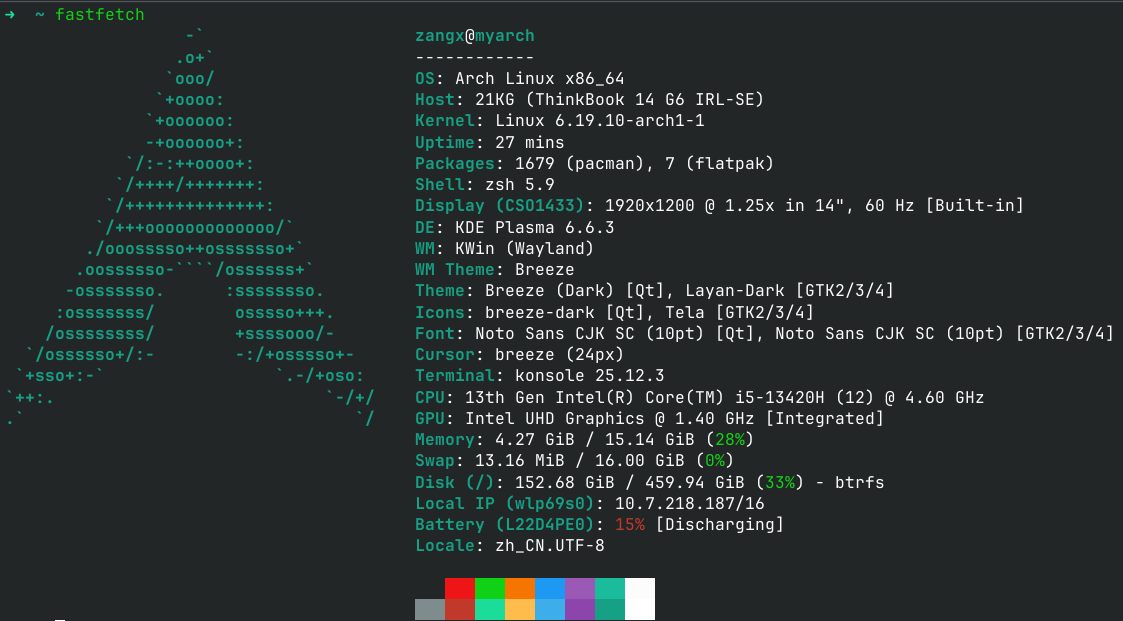
CLab
这是最简单的使用Linux的方式,甚至不需要在计算机上安装任何东西。我们只需要去 CLab 注册一个账号,根据上面的指南连接到虚拟机。这样,你就可以在不破坏自己的系统的情况下,体验 Linux 的魅力了。当然,这个虚拟机的性能和功能有限,因此一般用户无法在上面运行诸如MineCraft服务端等大型软件。
实机安装
如果我们有一台不怎么重要的机器和一个U盘,可以利用U盘在这台机器上面安装Linux。你可以选择任意的发行版进行安装,安装过程参考各发行版的官方文档和本书前面的安装章节即可。
使用虚拟机
使用虚拟机也是一个很好的选择。通过虚拟机,我们可以在现有的操作系统上运行Linux或者其它系统,而不需要重新安装或配置硬件。
一般我们使用的虚拟机软件有VirtualBox、VMware等。不同的虚拟机有着不同的特点和使用方法,但是总体而言在虚拟机中安装一个Linux发行版的步骤与在实机上安装类似(只是不需要设置BIOS和U盘启动等了)。
WSL
这里仅提一嘴,具体的使用见 WSL节。
Linux的基本操作
得了,来了啥也别说,先跑个小火车:
执行以上命令,我们就可以看到一个小火车在终端上跑了过去。
sl 是一个玩具软件,它的全称是Steam Locomotive,是一个在终端上显示火车动画的程序,展示了 ASCII 艺术的魅力。这个程序最初是作为一个恶搞程序出现的,目的是为了提醒用户注意输入错误的命令(因为很多人会把 ls 错误地输入为 sl)。不过,随着时间的推移,sl 逐渐成为了一个有趣的终端玩具,受到了许多终端爱好者的喜爱。
拆解这一行命令:
sudo是"以超级用户身份运行命令"的意思。因为安装软件包需要修改系统文件,所以需要管理员权限。执行这个命令时,系统会提示输入当前用户的密码,以验证权限。apt是Debian及其衍生发行版(如Ubuntu)中用于管理软件包的工具。它可以用来安装、更新和删除软件包。install是apt的一个子命令,用于安装软件包。-y是一个选项,表示自动回答"是"以确认安装过程中的提示。这样可以避免在安装过程中需要手动输入确认。sl是要安装的软件包的名称。&&是一个逻辑运算符,表示如果前面的命令成功执行了,那么就执行后面的命令。- 最后的
sl是运行刚刚安装好的小火车程序的命令。
我们发现,这个命令和我们在上一章中接触到的那些命令遵循相同的结构。
如果我们用的不是Debian系的Linux发行版,而用的是其他发行版,则需要使用相应的包管理器,例如Red Hat系使用 yum 或 dnf,Arch系使用 pacman。以Arch为例:
让我们看看上面内容是怎么发生的。我们刚刚输入的单条命令依然是这样的形式:
我们用 apt install -y sl 来举例说说:apt是程序,install是子命令,-y是选项,sl是对象。于是我们就能看到,一个程序就这么跑起来了,看起来很明确。
那么,我们怎么知道有什么程序,我们又怎么使用它们呢?对于第一个问题,我们可以通过搜索来解决,例如在apt中,我们可以使用 apt search <关键词> 来搜索软件包;在pacman中,我们可以使用 pacman -Ss <关键词> 来搜索软件包;而yum和dnf中,我们可以使用 yum search <关键词> 或 dnf search <关键词> 来搜索软件包。
对于第二个问题,我们可以通过手册来解决。
<program> -h:这是最简单的方式,直接查看程序的帮助信息。通常会列出所有可用的子命令和选项。man <program>:这是查看程序手册的方式。手册通常会提供更详细的信息,包括子命令的用法、选项的含义等。但是这个手册可能会比较长,需要耐心阅读。tldr <program>:这个命令会给出一些常用的命令示例和简要说明。当然,tldr需要自己安装,安装方法和sl类似。
Linux的文件系统
好的,我们刚刚已经基本知道怎么使用Linux了。接下来,我们来看看Linux的文件系统。
思考以下问题:我们刚刚确实输入了 sl 命令,但是我们并没有输入 sl 的路径。那这个 sl 到底在哪里呢?我们怎么知道它在哪里?(其实我们知不知道真无所谓)终端又怎么知道它在哪里?小火车又是怎么跑起来的?
为了解决这一问题,计算机前辈们发挥了聪明才智:只要把所有的东西都归纳为一个概念,那么不就可以方便的管理了吗?于是,文件系统就诞生了。
UNIX和Linux认为,所有的东西都是文件。文件系统就是用来管理这些文件的。这时候,我们就可以使用同样的方式来对所有的东西进行操作了。但是我们又出现了其他问题:
- 文件怎么组织?
- 文件是谁的?怎么反映不同类型的特性?
- 文件怎么相互联系?
接下来我们将会逐个回答以上问题。
文件的组织
我们在上一章中提到,Windows系统下,物理先于文件存在,所以有盘符一说。但是Linux不这么认为:Linux认为什么都是文件2。于是,Linux的根目录 / 就成了所有文件的起点。所有的文件都在这个根目录下。
于是,我们就能够通过目录来解决这一问题。目录是一个特殊的文件,它可以包含其他文件和子目录,所以一个文件的文件名如果被创建为 dir/file,那么它就表示在根目录下的 dir 目录下有一个名为 file 的文件,而不是一个名为 dir/file 的文件。我们可以使用 ls 命令来查看当前目录下的文件和子目录,也可以使用 cd 命令来切换目录。
Linux的目录结构和Windows极其相似,只是没有盘符,并且使用 / 作为分隔符,而不是 \。我们可以使用 / 来表示根目录,使用 .. 来表示上一级目录,使用 ./ 来表示当前目录。需要注意的是,Linux的文件系统是区分大小写的,所以 /home 和 /Home 是两个不同的目录。
Linux还有一个重要的目录:用户的家目录,通常位于 /home/username。在这个目录下,用户可以存放一些配置文件。我们可以使用 ~ 来表示当前用户的家目录。我们不推荐把自己的杂七杂八文件放在根目录或者家目录下,而是放在家目录的子目录下。这样可以更好地组织文件,并且避免与系统文件冲突。
我们在上一章提到,处于安全性考虑,对于可执行文件,如果没有提供路径,系统会在一些特定的目录下查找。因此假如有一个可执行文件 hello,我们应当使用 ./hello 来运行它,而不是直接使用 hello。
如果我们想要在任何地方都能运行这个程序,我们可以把它加入PATH环境变量中去。PATH是一个环境变量,它包含了一些目录的路径,系统会在未提供路径时去这些目录下查找可执行文件,这是为了安全考虑。我们可以使用 echo $PATH 来查看当前的PATH变量。假如我们把 hello 放在 /usr/local/bin 目录下,那么我们就可以在任何地方运行它了,这是因为上述目录通常会被包含在PATH变量中。
文件是谁的
用户和组
作为多用户系统,Linux 中文件如果对每个访问者都相同,那就没有安全性可言了。Linux 的做法是,抽象出了"用户"这个实体(其实就是在 /etc/passwd 里面定义的一行 UID 和用户名的对应而已)。为了方便用户的文件共享,同时抽象出了组(Group)的概念,代表一组互相信任的用户;为了安全性,Linux又引入了权限的概念,来控制用户对文件的访问。
用户自己有着叫做"家目录"的特殊目录,用户在家目录下创建的文件默认属于这个用户,并且对这个用户有着最高的权限。该目录一般使用 ~ 来简单表示,实际路径是 /home/username。
权限
对文件的基本操作有读、写、执行三种,一般用字母表示为r、w、x。我们使用权限位来表示这三种操作。每个文件都有三个权限位,分别对应所有者、组和其他用户。我们可以使用 ls -l 命令来查看文件的权限。
举例:一个用户创建了一个文件,这个文件对他的权限是rwx,对同组用户的权限是r-x,对其他用户的权限是r--。那么这个文件的权限就是 rwxr-xr--。而这个代表方式还是太笨重了,于是Linux又引入了数字表示法。
数字表示法是一个"独热编码"(One-hot Encoding),也就是rwx被看作三个相互独立的二进制位,对应位上1表示有该权限,0表示没有该权限。然后把这三个位的值拼成一个三位的二进制数,就代表了其最终权限。例如:某用户对文件有读、写权限,没有执行权限,即rw-,对应的二进制数是110,转换成十进制就是6。而二进制中的100是4,010是2,001是1,于是就可以把一个用户对文件的权限表示为一个0到7的数字,例如7=4+2+1表示rwx,5=4+0+1表示r-x,等等。
因此我们的文件权限可以用一个三位八进制来表示,从左到右的每一位分别对应所有者、组和其他用户的权限。例如,权限为 rwxr-xr-- 的文件可以表示为 754。另一个常见的权限编码是 644,你能说明其含义吗?3
但有一个用户比较特殊,那就是root用户。root用户是系统管理员,拥有对所有文件的最高权限。无论文件的权限如何设置,root用户都可以对其进行读、写、执行操作;换句话说,root用户对所有文件的权限都是 rwx 或者7。
我们可以使用 chmod 命令来修改文件的权限。例如,chmod 777 file.txt 将会把指定文件的权限设置为777。
常见的权限标识符包括755、644、750等,这些标识符的含义都很简单,我这里就不详细展开描述了。
而不使用标识符的情况也是可以的,例如某python文件需要被执行,那么我们可以使用 chmod +x script.py 来给它加上可执行权限,这里的 +x 表示"加上可执行权限"。类似地,-x 表示"去掉可执行权限",+r 表示"加上读权限"等。
所以可执行文件并不是因为这个文件本身有什么特别,而是这个文件被你赋予了可执行的性质。一个简单的文本文件也可以被加上可执行的权限,也可以发挥操作其他文件的作用。
例如,如果你会写 Python 的话,写一个从输入读取 2 个数字,输出他们和的程序,输出结果到控制台。在本地跑起来这个程序之后,把 #!/usr/bin/env python3 放在脚本的第一行(这个特殊的一行叫 Shebang)。给这个脚本加上可执行的属性,然后直接运行这个文本!
警告
不要执行这类抽象的命令:chmod 777 -R /,这会导致系统所有成员全部被视同root用户,进而导致系统无法正常工作。其实不建议对任何文件设置777权限。
这样就会导致所有用户都可以写根目录,随便替换 /usr/bin/sh、/etc/passwd、/usr/bin/sudo 等关键文件,乃至随意植入cron、systemd等定时任务,等同于整个安全阵地完全失守,自毁长城。
所有者和所属组
除了权限,文件还有"所有者"这个属性。默认情况下,文件的所有者是创建这个文件的用户,但也可以被人为指定;所属组也就是所有者所在的组,默认情况下是创建文件的用户所在的组,但也可以被人为指定。
一般情况下,文件的所有者对该文件的权限是最高的,而同组用户和其他用户的权限则相对较低。但这个最高也未必是7,大概率是6(因为默认情况下创建一个文本文件,不会给你执行权限),也可以人为设置。
这样,我们就可以通过修改文件的所有者和所属组来改变文件的权限,例如 chown 命令可以用来修改文件的所有者,chgrp 命令可以用来修改文件的所属组。
例如:我在安装系统的时候,在 /data 下挂载了一个数据盘。此时,该目录的所有者是root用户,权限是 rwxr-xr-x,也就是755。但当我们使用非根用户访问这个目录的时候,就只能读、不能写,非常不方便(因为我们不希望连 mv 和 cp 这类命令都要用 sudo 来执行)。这时候,我们就可以使用 chown 命令来把这个目录的所有者改成当前用户,这样就可以正常访问了。
提示
修改文件权限或所有者等需要有相应的权限,否则会报错。例如你无法给一个对你来说权限是0的文件加上可执行权限。这种情况下一般需要提权,并更改文件的所有者(而不是更改权限:因为更改所有者较为安全,而更改权限可能会导致安全问题)。
运行文件
刚才提到,可以通过给一个文本文件加上可执行权限来运行它。于是我们写了如下的Python文件,并添加了Shebang:
然后执行:
我们就可以看到输出了Hello, World!。
那在这个过程中,终端是怎么知道这个文件是一个Python脚本的呢?这是因为我们在文件的第一行添加了Shebang,告诉系统这个文件应该使用哪个解释器来运行。Shebang的格式是 #!<interpreter>,其中 <interpreter> 是解释器的路径,例如 /usr/bin/env python3 就表示使用系统环境中的Python 3解释器来运行这个脚本。
如果不写Shebang,那么系统会默认使用当前环境的默认解释器来运行这个脚本,一般就是sh或者bash,这样就会导致运行失败了。
文件的联系
文件间的联系,主要是通过文件系统的链接来实现的。Linux 中有两种链接:硬链接和软链接。硬链接是指在文件系统中,一个文件可以有多个文件名,存在于多个位置,但是文件系统中只有一份文件副本,所有链接均指向这一副本。删除其中一个文件名并不会影响文件内容,只有所有位置下的文件链接均被删除时,此文件副本才会被最终移除。软链接是指一个文件名指向另一个文件名,删除原文件名会影响软链接的有效性。
硬链接和软链接的区别在于,硬链接是文件系统的一个特性,而软链接是文件系统的一个单独的文件。硬链接只能在同一个文件系统下,而软链接可以在不同文件系统下。硬链接不能链接目录,而软链接可以链接目录。
提示
试一试:
现在这里有了b和c两个新的文件。试着利用 ls -l 命令查看它们的属性,看看有什么区别。然后尝试删除a文件,看看b和c会发生什么变化。
文件的类型
实际上,在执行 ls -l 命令时,在九个权限位的前面还有一个字符,这个字符表示文件的类型。
一般的文件类型只有三个:普通文件、目录和链接文件。普通文件就是我们平时使用的文本文件、二进制文件等;目录就是用来组织文件的特殊文件;链接文件就是我们前面提到的软链接文件。硬链接文件是普通文件的一种特殊情况,它们共享同一个inode,因此在文件类型上被视为普通文件。
但纵然如此,Linux依然禁止同名文件,所以我们不能在一个目录下创建一对同名的文件和目录(因为目录也是文件)。
除了上述三种常见的文件类型之外,Linux还支持其他一些特殊的文件类型,例如设备文件、管道文件、套接字文件等。
Linux文件系统层次标准
Linux文件系统层次结构标准(FHS)定义了Linux系统中目录结构和文件组织的规范。
大致上,Linux文件系统可以分为以下几个主要目录(你也可以通过 ls -al / 来查看一下根目录下都有什么东西):
/bin:包含系统启动和运行所需的基本命令和工具。在现代的Linux架构下,/bin目录通常是/usr/bin的符号链接,实际的可执行文件都放在/usr/bin目录下,这是为了简化文件系统结构和维护而做出的调整。/sbin:包含系统管理员使用的命令和工具。同样的,现在通常直接链接到/usr/bin目录。/usr:包含用户安装的软件和库文件。/var:包含可变数据,如日志文件、邮件等。/lib:包含系统运行所需的共享库文件。出于和/bin和/sbin目录一样的原因,现在通常直接链接到/usr/lib目录。/home:包含用户的个人目录。/etc:包含系统配置文件。/dev:包含设备文件,表示系统中的硬件设备。/proc:包含系统进程和内核信息的虚拟文件系统。/tmp:包含临时文件,系统重启后会被清空。/opt:这是特殊的软件包安装目录,通常用于安装第三方软件。这些软件一般不会依赖于系统的其他部分,因此被放在这个目录下,以避免与系统文件发生冲突。/mnt:挂载点,通常用于挂载外部设备或分区。当我们需要访问一个新的分区或者设备时,可以在/mnt目录下创建一个新的目录来挂载它。
所有的Linux根目录基本都长这样,只多不少。
如果进入 /dev,我们会发现很多有意思的文件(其实都是"设备")。
/dev/null:该设备永远为空。任何写入该设备的数据都会被丢弃;从该设备中读取数据会得到EOF(文件结束符)。它常被用来丢弃不需要的输出。/dev/zero:该设备会不断地输出零字节(0x00)。它常被用来创建一个指定大小的文件,例如dd if=/dev/zero of=file bs=1M count=100会创建一个大小为100MB的文件。但是如果试图直接把该设备的内容输出到终端上,你什么都看不到(因为ASCII码中0x00是一个不可见字符)。/dev/random:该设备会提供随机数据,通常用于生成随机数。它会根据系统的环境噪声来生成随机数据,因此可能会比较慢。/dev/urandom:该设备也会提供随机数据,但它使用一个伪随机数生成器来生成数据,因此速度更快,但安全性可能不如/dev/random。/dev/tty:该设备表示当前终端,可以用来与用户进行交互。也有其他的tty设备,例如/dev/tty0表示第一个虚拟终端,/dev/tty1表示第二个虚拟终端,以此类推。试图把内容重定向到该设备,会导致内容被输出到当前终端上(实际上和echo的效果一样)。试图从该设备读取内容,会导致系统等待用户输入。/dev/sda:该设备表示第一个SATA硬盘,/dev/sdb表示第二个SATA硬盘,以此类推。对于NVMe设备,则是/dev/nvme0n1、/dev/nvme1n1等。我们不能直接试图cd这些设备或者cat这些设备,这并不是因为他们不能被访问,而是因为它们实际上是二进制的设备文件,直接访问会得到乱码或者无法理解的数据。也正因此,我们必须"挂载"这些设备到一个目录下,才能通过文件系统来访问它们(实际上就是mnt目录下的某个子目录)。挂载的过程就是把设备文件和一个目录关联起来,这样我们就可以通过访问这个目录来访问设备了。/dev/loop0:该设备表示第一个环回设备,/dev/loop1表示第二个环回设备,以此类推。环回设备是一种特殊的设备,它可以把一个普通文件当作一个块设备来使用。我们可以使用losetup命令来创建一个环回设备,并把一个文件关联到这个设备上,这样我们就可以通过访问这个设备来访问这个文件了。
警告
不得随意修改这些文件的权限,或随意删除这些文件,否则可能会导致系统无法正常工作。
btrfs和快照
传统的Linux文件系统(如ext4)虽然稳定可靠,但在某些方面存在局限性,例如缺乏内置的快照功能。快照是一种记录文件系统在某一时刻状态的机制,可以让用户在需要时恢复到之前的状态,这对于数据保护和系统恢复非常有用。很多人认为快照是一个非常鸡肋的功能,但在某些场景下,快照确实可以发挥重要作用,例如在系统升级前创建快照,如果升级失败,能够快速回滚到之前的状态。这在生产环境是救命级别的功能。
对此,人们后来又开发出了其他的文件系统。目前较为流行的文件系统是btrfs,它是一个现代化的文件系统,支持快照、压缩、校验等功能。btrfs的快照功能非常强大,可以在几秒钟内创建一个快照,并且占用的空间非常小,因为它只记录了文件系统的变化部分,而不是整个文件系统的副本。
以下的命令可以创建一个快照:
这实际上是创建了一个子卷的快照,子卷是btrfs中的一个概念,它是一个独立的文件系统,可以被挂载和管理。我们可以把子卷看作是一个目录,但它实际上是一个独立的文件系统,可以有自己的权限、配额等。上述命令对子卷 /mnt/data 创建了一个快照,并把快照命名为 /mnt/data_snapshot。
然后,可以从这个快照中恢复数据,例如:
这实际上是先删除了原来的数据子卷,然后从快照中创建了一个新的数据子卷,这样就实现了数据的恢复。
并不用担心快照会占用大量的空间,因为btrfs的快照是基于写时复制(Copy-on-Write)的机制实现的,只有当文件系统发生变化时,才会占用额外的空间。因此,如果在创建快照后没有对文件系统进行大量的修改,那么快照占用的空间就会非常小。在生产环境中,快照的体积往往非常小(因为生产环境中的数据通常是比较稳定的),所以我们不需要担心快照会占用大量的空间。
当然,有了这个功能,我们也不能高枕无忧:快照仅是一个软件层面的功能,如果底层的存储设备出现了问题,那么快照也无法保护数据了。而且就算用了btrfs,也需要时常记得创建快照,否则在需要恢复数据的时候可能会面临无快照可用的情况。
Linux的进一步使用
root权限的配置
root 用户是超级用户,拥有着 Linux 系统内最高的权限,在终端内使用 su 命令即可以超级用户开启以该用户为身份的shell。
yourusername@yourcomputer$ su  # 这会切换到root账户
# 输入 root 用户的密码后你会发现提示符发生变化
root@yourcomputer$ exit  # 退出root账户。也可以通过按下 Ctrl+D 来退出。
但是 su 面临着一些问题:首先,su 需要输入 root 用户的密码,无法保证那些被从管理员权限中除名的用户无法再使用 root 用户进行操作了。这种情况常见于一些密级较高的服务器上,如商业公司的生产服务器经常需要管理员权限,但如果运维离职,则必须修改 root 用户的密码并通知还能够使用 root 用户的人员,这相当麻烦,增加了管理的复杂度。其次,su 切换到 root 用户后,所有的操作都会以 root 用户的身份执行,而Linux是一个多用户系统,如果每一个用户都直接使用该账户,则不能对每个用户的操作进行区分和监管,这样就会导致安全隐患。
为此,我们引入了 sudo 命令。sudo 是"以超级用户身份运行命令"的意思。通过 sudo,我们可以授权某些用户以超级用户的身份执行特定的命令,而不需要直接使用 root 账户。一般我们把该命令称作"提权",因为它可以让一个普通用户获得更高的权限来执行某些操作。于是这样就能解决上述两个问题:sudo 需要的是当前用户的密码(而非 root 用户的密码),这样就可以保证那些被从管理员权限中除名的用户无法再操作了;同时,sudo 只会让用户以超级用户身份执行特定的命令,而不会让用户完全切换到 root 账户,这样就可以对每个用户的操作进行区分和监管了。
sudo 的使用非常简单,我们只需要在需要提权的命令前面加上 sudo 就可以了,例如:
想将 sudo 权限授予某个用户,我们需要把该用户添加到一个特殊的用户组中,这个用户组通常叫做 sudo 组或者 wheel 组等,具体名称取决于不同的Linux发行版。这还分为两种情况:
- 如果你所选择的发行版在安装过程中没有设置
root密码的环节(如 Ubuntu),则新创建的用户会拥有管理员权限,一般不需要使用root账户,直接使用 sudo 命令即可。 - 如果你所选择的发行版在安装过程中已经设置了
root密码,但是自己的账户并没有管理员权限(如 Debian),为了用起来方便一般会用root账户给自己的账户添加管理员权限,具体操作如下($号后的为输入的命令):
yourusername@yourcomputer$ su  # 这会切换到root账户
root@yourcomputer$ /usr/sbin/usermod -aG sudo yourusername
root@yourcomputer$ exit  # 退出root账户。
前者表示切换至 root 账户,后者表示为你指定的账户添加管理员权限。在这种情况下,也可以使用 visudo 编辑 sudo 配置以达到类似的效果。
软件的安装及其源的配置
在Windows下,我们安装软件包的过程是:下载一个安装包,双击安装包,按照提示完成安装。
这种方式看似简单,但背后隐藏着一个显著的特点:Windows下的安装包通常将软件本身及其所依赖的所有库、运行环境一并打包进来,形成一个"自给自足"的完整实体。这样做的好处是用户无需关心依赖问题,但代价是软件体积臃肿,且多个软件可能重复携带同一份依赖,造成磁盘空间的浪费。只有少数的软件会选择依赖系统中已有的库,这些库通常是操作系统自带的核心组件,例如C运行时库、图形界面库、dotnet运行时等。
我们可以试着在Windows下查找一下chrome内核,看看同一个系统下有多少个chrome内核的副本。可以使用类似Everything这样的工具来搜索一下。
而在Linux生态中,软件安装的哲学则有所不同。Linux下的软件包大多遵循"小而美"的原则,一个软件包通常只包含该软件自身的文件,而它所依赖的公共库(如C运行时、图形界面库等)则由系统中独立的软件包提供,由多个软件共享。这种设计使得每个软件包保持精简,也便于统一维护和升级依赖库——当某个库修复了安全漏洞,系统中所有依赖它的软件都能一次性受益。
正是由于这种"依赖共享"的机制,Linux系统强烈推荐使用包管理器(如apt、yum、dnf等)来安装软件。包管理器能够自动解析并安装所需的依赖项,确保软件正常运行的同时,避免依赖冲突或重复安装。相比之下,若在Linux中直接下载二进制文件或源码手动安装,不仅容易遗漏依赖,还可能绕过包管理器的统一记录,导致后续更新、卸载时出现混乱。
因此,在Linux系统中,除非有特殊需求,我们应优先使用包管理器来安装软件。这既是对系统整洁性的维护,也是Linux使用习惯中一项基本而重要的原则。
如果你的系统在安装的时候已经选择过了国内源则忽略,否则默认源来自于国外。从国外的服务器更新软件包会很慢,可以根据自己系统的版本自行搜索匹配的源并更换。具体参考北大开源镜像站的帮助文档。
以采用 apt 包管理器为例,更新源后需要重新更新软件索引,请执行以下操作:
如果你需要安装软件包,可以使用以下命令:
如果想要卸载软件包,可以使用以下命令:
有时候,我们不得不使用一些其他安装方式,例如从 *.deb 包安装。对于这些情况,我们可以使用以下命令:
有时,软件自带安装脚本,我们直接运行这些脚本即可。
还有的包是松散来源4,我们需要手动下载并安装,这时候就需要仔细阅读安装说明,确保正确安装了所有依赖,并且按照正确的步骤进行安装。也可以使用现成的工具,例如在Arch的AUR中几乎所有的包都是松散来源的,安装这些包可以使用 yay 或者 paru 等AUR助手来自动处理依赖和安装过程。这些AUR助手也能够正确地将AUR包加入系统级包管理器的数据库中。
特别注意:在绝大多数情况下,请尽可能地使用系统级包管理器来安装软件;如果不得不使用来自松散来源的软件,尽量将其添加到系统级包管理器的数据库中去,以便于后续的维护和管理。这是因为,包管理器可以自动处理依赖关系,并且可以方便地进行软件的更新和卸载。如果一定要手动安装软件,请确保你了解该软件的安装过程和依赖关系,并尽可能在虚拟环境或容器中进行测试,以避免对系统造成不必要的影响。
唯一的特殊情况是这个软件包是一个单一的二进制文件(如著名Minecraft非官方启动器 hmcl),没有任何依赖关系,并且不需要进行系统级的维护,那么我们可以直接把它放在一个目录下(例如 /opt 目录),并且给它加上可执行权限,这样就可以直接运行了。当然,Arch确实提供了该包的AUR包,我们也可以通过AUR助手来安装它!
关于VIM和Nano
虽然我们有很多文本编辑器可以在图形化的Linux上使用,但是在终端中,这两个编辑器依然是最常用的,而且也是不得不用的(尤其是VIM!)。因此,我将会在这里简要介绍一下这两个编辑器。
VIM
VIM是一个强大的文本编辑器,它有着丰富的功能和插件,可以满足各种需求。
VIM有两种状态:命令状态和编辑状态。默认情况下,VIM处于命令状态。在命令状态下,我们可以使用各种命令来操作文件;在编辑状态下,我们可以直接输入文本。在这两种方式之间的切换非常简单,只需要按下 i 键即可进入编辑状态,按下 Esc 键即可返回命令状态。
编辑状态下的VIM乏善可陈,完全可以把这玩意当成一个没有鼠标的Windows记事本来使用,这里根本没有什么好说的。我们的重点在于命令状态下的VIM。 在命令状态下,我们可以使用各种命令来操作文件。以下是一些常用的命令:
h:向左移动光标。j:向下移动光标。k:向上移动光标。l:向右移动光标。w:移动到下一个单词的开头。b:移动到上一个单词的开头。0:移动到行首。$:移动到行尾。gg:移动到文件开头。G:移动到文件结尾。dd:删除当前行。yy:复制当前行。p:粘贴。u:撤销。Ctrl+r:重做。:w:保存文件。:q:退出VIM。:wq:保存并退出VIM。:q!:强制退出VIM,不保存文件。
想给Vim装插件其实也是一种挺折腾的工作。目前最通行的方式是利用插件管理器,比如Vundle、Pathogen、vim-plug等。安装插件管理器后,我们可以通过编辑 ~/.vimrc 文件来添加插件,具体也可以参考各插件管理器的文档。而使用NeoVim等衍生版本则会更方便一些。
Nano
Nano是一个简单易用的文本编辑器,它有着直观的界面和快捷键,可以快速上手。其使用也比VIM简单得多,因为它没有两种状态的区别,直接打开文件后就可以编辑文本了,而且所有命令快捷键全都在界面下方列出了,直接照着按就行了!
Ctrl+O:保存文件。Ctrl+X:退出Nano。Ctrl+K:剪切当前行。Ctrl+U:粘贴。Ctrl+W:查找文本。Ctrl+\:替换文本。Ctrl+C:显示光标位置。Ctrl+G:显示帮助信息。
关于Wine
很多人不使用Linux的主要原因是其与Windows的兼容性比较一般,部分软件(尤其是使用 C# 开发的游戏)以二进制形式发布,且这些软件仅针对Windows系统进行过开发和测试,并不能直接在Linux系统上运行。
对于这些软件,我们可以使用Wine来运行。Wine是一个开源的兼容层,可以让Linux系统运行Windows应用程序。它通过实现Windows API来模拟Windows环境,其核心思想是当Windows应用程序试图调用Windows API的时候,Wine会捕获这些调用,并将它们"翻译"成Linux系统调用,从而使得许多Windows应用程序能够在Linux上运行。Wine甚至能够提供一个伪C盘来模拟Windows的文件系统结构,这样Windows应用程序就可以像在Windows上一样访问文件了。
这比虚拟机、双系统等方案的核心优势是,这下Windows代码也是直接跑在你自己的CPU上的,跳过了硬件模拟这一层,性能损失相当小。所以Wine在运行一些轻量级的Windows应用程序时,性能表现与Windows原生环境几乎没有区别。
为了应对现代游戏对图形性能的高要求,Wine生态还发展出了 DXVK 和 VKD3D-Proton 这样的专用工具,它们能将游戏发出的 DirectX 9/10/11/12 图形指令高效地转换为Linux原生支持的 Vulkan 指令,从而实现流畅的游戏体验。
但Wine并不是万能的。Windows作为一个闭源的操作系统,其内部实现细节并不公开,Wine虽然能够通过逆向工程和长久的社区努力来尽量实现对Windows API的兼容,但仍然存在一些无法完成的情况。当某些应用程序,特别是依赖特定版本运行时库(如特定版本的 .NET Framework)或调用极为冷僻的底层内核函数时,Wine可能会当场崩溃,或者程序不能按预期运行。
另一个极为棘手的挑战是,Wine根本就不是一个内核级的程序——它是用户态的!这尤其体现于很多游戏的反作弊插件:如腾讯的 AntiCheatExpert 竟然是个内核态的程序,它会将自己作为一个驱动程序安装到系统中,获取系统的最高权限来监控游戏的运行状态,阻止作弊行为的发生。其他的反作弊插件如 Easy Anti-Cheat (EAC)、BattlEye 也大同小异。这恰恰与Linux的安全模型存在根本性冲突:Linux的内核是受到严格保护的,Wine作为一个用户态程序,说什么也没法影响 ACE 这种内核态程序,遑论捕获和翻译系统调用了。目前腾讯官方已明确表示不会为Wine或Proton提供任何形式的支持;而很多游戏如果不能与反作弊插件通讯,就会直接拒绝启动游戏。这使得这类游戏——如腾讯自己的《三角洲行动》等,以及使用该反作弊插件的《明日方舟》(特指官方PC端)等——在可预见的未来内,都无法在Linux下通过兼容层运行。
所以说,虽然Wine能够解决大多数情况下的兼容问题,但为了更好的体验,还是建议使用Windows来玩游戏。
关于systemd服务
systemd 是一个让Linux用户又爱又恨的系统和服务管理器。
这个东西的核心概念是"服务"。服务是一个在后台运行的程序,它可以提供某些功能或者响应某些请求。比如说,我们的桌面系统(KDE、GNOME等)就是一个服务;我们的网络服务(NetworkManager、wpa_supplicant等)也是一个服务;我们的打印服务(CUPS)也是一个服务;我们的SSH服务(sshd)也是一个服务;我们的数据库服务(MySQL、PostgreSQL等)也是一个服务;我们的Web服务器(Apache、Nginx等)也是一个服务;我们的定时任务服务(cron)也是一个服务;我们的日志服务(rsyslog、journald等)也是一个服务;我们的容器管理服务(Docker、Podman等)也是一个服务;我们的虚拟机管理服务(libvirt、QEMU等)也是一个服务;甚至我们的WSL2子系统也被微软设计成了一个systemd服务!
于是你就明白为什么"又爱又恨"了:说"爱",是因为它确实提供了很多强大的功能,例如并行启动服务、按需启动服务、自动重启服务等,这些功能可以大大提高系统的启动速度和稳定性;说"恨",是因为它的设计违反了Unix哲学的"小而美"原则,将许多功能集成在一起,导致系统变得臃肿和复杂,增加了系统的维护难度。
例如,要启停服务,我们可以使用以下命令:
sudo systemctl start service-name  # 启动服务
sudo systemctl stop service-name  # 停止服务
sudo systemctl restart service-name  # 重启服务
sudo systemctl status service-name  # 查看服务状态
要设置服务开机自启,我们可以使用以下命令:
有些时候,我们可能会自己写一些脚本来实现一些功能(例如自动snapshot)。根据上述知识,我们得到了启发:如果将这个脚本写成一个systemd服务,那么它就可以在后台运行,并且可以通过systemctl来管理,这样就非常方便。
例如我想设计一个服务,当时间为每周一日首(即周一的0点)时自动创建一个快照,并仅保留最近的三个快照,删除旧的快照。那么我可以写一个脚本来实现这个功能。
#!/bin/bash
SNAPSHOT_DIR="/mnt/data"  # 对这个目录创建快照
SNAPSHOT_STORE="/mnt/snapshots"  # 快照存放目录
SNAP_NAME="data_$(date +%Y-%m-%d-%H-%M-%S)"
btrfs subvolume snapshot -r "${SNAPSHOT_DIR}" "${SNAPSHOT_STORE}/${SNAP_NAME}"

# 删除旧快照时
ls -1 "${SNAPSHOT_STORE}"/data_* | sort | head -n -3 | xargs -r btrfs subvolume delete
# 第一个命令:强制每行一个输出快照的路径,没有权限位等杂项信息;
# 第二个命令:按照字典序排序,日期格式的命名方式保证了字典序和时间顺序是一致的;
# 第三个命令:保留最近的三个快照,删除旧的快照;
# 第四个命令:如果有需要删除的快照,就执行删除命令;如果没有需要删除的快照,就不执行任何命令。
# 第四个命令中的-r是GNU xargs的扩展,表示如果没有输入,就不执行任何命令;如果有输入,就把输入作为参数传递给btrfs subvolume delete命令。
脚本写好了,假设这个东西叫做 snapshot.sh,我们就可以把它写成一个systemd服务了:
# 文件名:snapshot.service
[Unit]
Description=Auto snapshot service
[Service]
Type=oneshot  # 这个服务不是一个持续运行的服务,而是一个一次性的服务,每次执行完就退出了。
ExecStart=/path/to/snapshot.sh
[Install]
# 置空,只由定时器来触发这个服务。
然后我们还需要写一个定时器来触发这个服务:
# 文件名:snapshot.timer
[Unit]
Description=Auto snapshot timer
[Timer]
OnCalendar=weekly  # 每周触发一次,默认每周一日首触发
# 也可以使用更具体的时间表达式,例如:OnCalendar=Mon *-*-* 00:00:00
Persistent=true  # 如果错过了触发时间,下一次启动时立即触发一次
[Install]
WantedBy=timers.target  # 这个定时器的目标是timers.target。
写好了之后,我们就可以把这两个文件放在 /etc/systemd/system/ 目录下,然后使用以下命令来启用这个定时器:
sudo systemctl daemon-reload  # 重新加载配置
sudo systemctl enable snapshot.timer  # 开机自动启动定时器
sudo systemctl start snapshot.timer  # 立即启动定时器
这样就完成了一个自动创建快照的systemd服务的配置了。
这仅仅是一个简单的示例,systemd的功能远不止于此,它还支持依赖关系、并行启动、按需启动、自动重启等功能,可以满足各种复杂的需求。对于systemd的深入使用,可以参考官方文档或者网上的各种教程。
关于桌面环境和窗口管理器
虽然说使用Linux和命令行就脱离不了干系了,但对于几乎所有的用户而言,有一个图形界面依然是非常重要且自然的需求,要不然Windows 3.1也不是一个"划时代的发明"了。
Linux生态中的图形界面可比Windows和mac这两个官方提供且仅此一家的图形界面要更加百花齐放:喜欢简单实用的可以玩桌面环境,喜欢深度定制的可以玩窗口管理器,更Geek的甚至可以玩tty(虽然TUI已经脱离GUI的范畴了),且每一种流派都有不同的实现和社区,满足了不同用户的需求。
桌面环境
桌面环境指的是一套完整的图形界面系统,提供了一整套解决方案,包括窗口管理器、文件管理器、面板、设置中心(虽然大家一般不爱用)、终端模拟器、文本编辑器等各种工具,主打一个开箱即用的体验。常见的桌面环境有KDE、GNOME、XFCE、Cinnamon、MATE等。
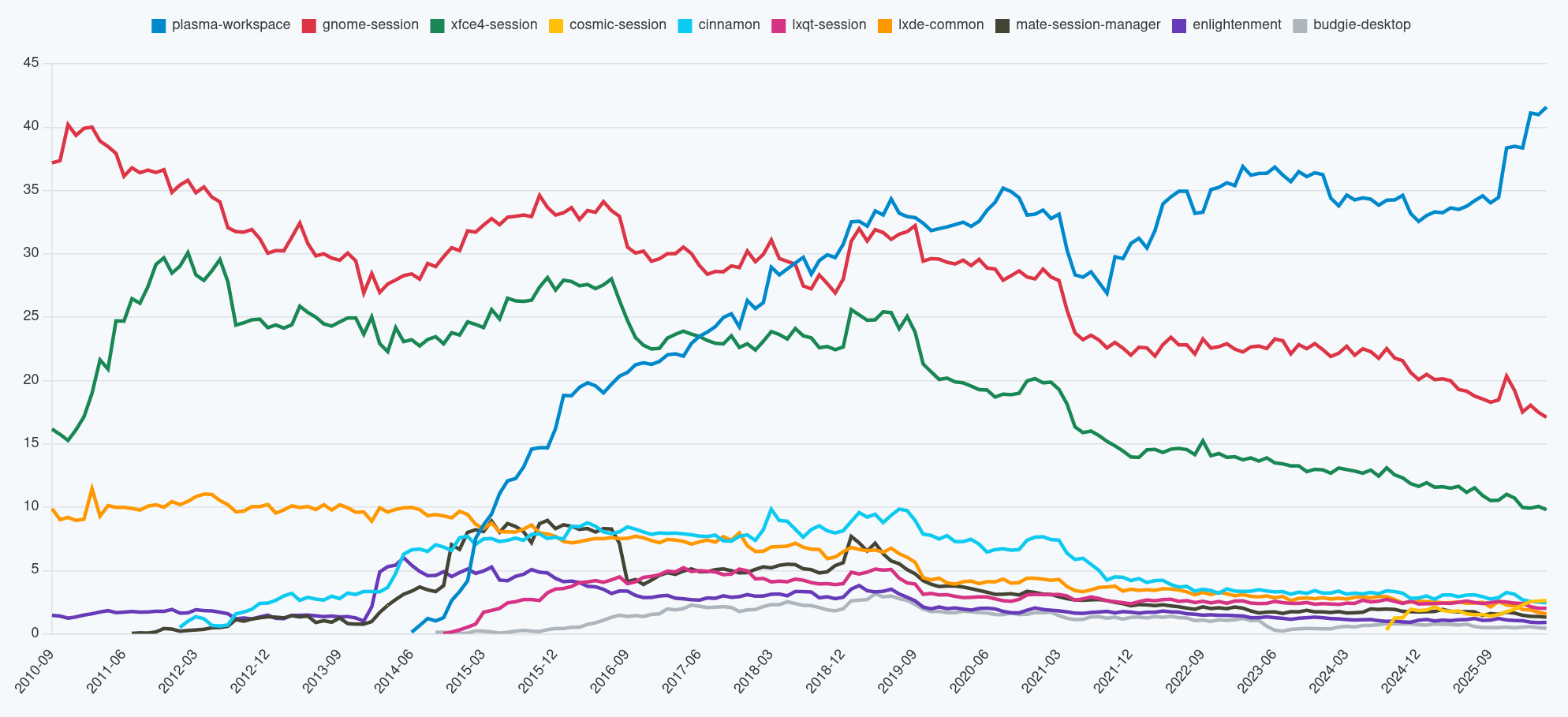
Linux下的桌面环境,基本上就是三巨头的天下:
KDE Plasma
目前功能最丰富、可定制性最强的Linux桌面环境之一,基于Qt。其界面设计现代、流畅、华丽,默认布局与Windows相似,近乎零成本迁移。
KDE最大的特点就是"一切皆可定制",从外观主题、窗口装饰、图标风格,到行为细节如窗口切换动画、任务栏显示方式等,都可以通过设置界面轻松调整,满足不同用户的个性化需求。另一个特点就是,KDE实在是太漂亮了,连带着它的整个解决方案(如Dolphin、Konsole、Kate、Okular等)都非常好看,给人一种赏心悦目的感觉。
KDE的缺点是功能过于丰富,导致新手学习成本比较高;同时,系统资源占用较高,尤其是在较老的硬件上可能会有性能问题;但Plasma5开始,性能已经大幅优化,且目前机器基本不需要担心这个问题了。
GNOME
GNOME走的是另一条路线:简约而专注。它基于GTK,默认界面与mac相似,也有类似Dock(程序坞,mac用户就和回家了一样)的设计,强调一个干净、简洁的用户界面,主打开箱即用的体验。
GNOME刻意地隐藏了多数高级选项,仅暴露最常用的功能,对于新手相当友好,但对于喜欢深度定制的用户而言,可能会觉得不够灵活。好在GNOME有一个庞大的插件生态,用户可以通过安装各种插件来扩展功能和定制界面,满足不同的需求。唯一的问题是每次GNOME更新都会连带着挂掉一堆插件,这也是受人诟病的一个地方。
Ubuntu默认使用这个,所以很多人从Windows过来的时候会被mac-like的界面劝退。
XFCE
XFCE的设计是没有设计——够用就行的设计。基于更老的GTK框架,以轻量级、稳定、低占用著称。其界面看起来倒是复古得很,有种xp时代的风格。但这也正是其优势:没有GNOME的复杂依赖,没有KDE的华丽动效,就是一个"纯粹干活"的环境。
值得一提的是,不少Linux发行版都提供XFCE风味版(如Xubuntu、Manjaro XFCE等),以满足那些追求稳定、资源占用低的用户需求。
| 工具 | KDE Plasma | GNOME | XFCE |
|---|---|---|---|
| 窗口管理器 | KWin | Mutter | Xfwm |
| 文件管理器 | Dolphin | Nautilus | Thunar |
| 面板 | Plasma Panel | GNOME Shell | XFCE Panel |
| 设置中心 | System Settings | GNOME Control Center | XFCE Settings |
| 终端模拟器 | Konsole | GNOME Terminal | XFCE Terminal |
| 文本编辑器 | Kate | Gedit | Mousepad |
| PDF阅读器 | Okular | Evince | Atril |
需要注意的是,虽然说KDE、GNOME、XFCE都有自己的组件,但它们之间并不是完全独立的,用户可以根据自己的喜好来选择使用哪个组件。不过跨桌面使用组件需要稀稀拉拉地安些不相关的依赖,有些令人头痛。
窗口管理器
窗口管理器指的是一套管理窗口的程序,通常是完整桌面环境的一个组成部分,所以不包含完整的桌面环境。搞半天还得自己拼装一些工具来使用,主打一个高度定制化的体验。常见的窗口管理器有i3、bspwm、dwm、awesome等。
窗口管理器目前基本上就是i3和Openbox的天下了,前者是平铺式窗口管理器,后者是堆叠式的。窗口管理器的好处是极端的轻量化,几百MB内存的机器上都能随便跑;另一个好处是极端的可定制化,用户可以根据自己的需求来配置窗口的行为和外观;缺点是需要一定的学习成本,往往需要手写配置文件,且大多需要自己搭配,不擅长设计的人可能会搞出一个丑到爆的界面来。
i3/Sway
所谓"平铺",指的是窗口会自动分割屏幕空间,互不重叠,像瓷砖一样铺满整个屏幕。其优势在于纯粹键盘驱动,配置文件是纯文本,初学者需要一两个小时来写出自己的第一个配置文件。如果习惯了VIM或Emacs等键盘驱动的编辑器,那么i3的操作方式会非常自然和高效。
Sway是i3的Wayland版本,功能和配置方式基本上和i3一样,且支持更多的特性。但是……Wayland是"未来"的Linux图形栈标准,但现在还不是。
那要不就……战个未来吧。
Openbox
所谓"堆叠",指的是窗口可以自由移动和重叠,类似于传统的桌面环境,可以用鼠标拖拽。虽然这东西本身只有一个桌面,但有强大的右键菜单("管道菜单"),可以通过脚本动态地生成菜单项。很多轻量级的桌面环境(LXDE等)都是从这东西衍生出来的。
需要注意的是,不管是桌面环境,还是窗口管理器,在Linux中,都仅仅是一个(一组)用户态软件而已,不像Windows和macOS那样是操作系统的一部分。这就意味着,我们可以随时安装、卸载、切换不同的桌面环境和窗口管理器,而不会对系统造成任何影响。这也是Linux生态中一个非常重要的特点,给了用户极大的自由度和灵活性。
所以说,选哪个桌面环境或者窗口管理器,完全取决于个人的喜好和需求。绝大多数Linux发行版都提供了最小安装选项,这样用户就可以在安装完成后,根据自己的喜好来选择安装哪个桌面环境或者窗口管理器了。
而且,桌面环境和窗口管理器也不是鱼和熊掌,完全可以"我全都要"!例如,我可以在同一台机器上安装KDE和i3,然后在登录界面选择使用哪个桌面环境或者窗口管理器来登录,这样就可以同时享受KDE的华丽和i3的高效了。
关于中文输入法
作为中国人,中文输入法几乎是每一台计算机上都要有的东西。虽然我们不建议使用汉字作为文件名,但如果真心希望把Linux当成一个日常系统,那么中文输入法就是必不可少的了:但凡聊个天、回个邮件、写个文档,只要涉及到中文输入,就离不开输入法。
Linux生态中,最常用的中文输入法框架是 IBus 和 Fcitx,它们都是开源的输入法框架,提供了丰富的功能和插件,可以满足各种需求。
Fcitx
Fcitx是一个轻量级的、可定制的输入法框架,支持多种输入法引擎,包括拼音、五笔、仓颉等;也支持多种框架下的输入法模块,如XIM、DBus、Wayland、Qt、GTK等。它对非GNOME的桌面环境和窗口管理器有着更好的兼容性和稳定性,因此在KDE、XFCE、i3等环境中使用Fcitx会有更好的体验。
fcitx是一个模块化的输入法,我们需要安装引擎本身以及其他模块来实现输入法的功能。例如,中文必然需要安装 fcitx5-chinese-addons 模块,以及其他的词库模块(可选,如中文维基百科词库、萌娘百科词库等);为了能够在Electron应用中阻止候选框的偏移问题,我们还需要安装一些其余模块(如 fcitx5-qt 模块)。
安装完毕后,需要设置环境变量,让系统知道我们要使用fcitx作为输入法框架。可以在对应的shell配置文件中(~/.bashrc、~/.zshrc等)添加以下内容:
对于KDE用户也可以通过系统设置来设置输入法框架为fcitx5,不需要手动编辑环境变量。然后也可以通过系统设置来设置fcitx5的输入法引擎和其他模块,并不需要更多复杂的配置。这也能体现出KDE的大而全特性。至于其他的桌面环境和窗口管理器,可能就需要手动编辑环境变量了。
在KDE中使用该输入法时,可能遇到闪烁问题。为了解决该问题,我们需要启用虚拟键盘功能。
在GNOME桌面中使用该输入法时要先禁用IBus,否则会有冲突,导致输入法无法正常使用。
IBus
IBus是许多Linux发行版的默认输入法框架,尤其是在GNOME环境中。我们建议使用GNOME的用户都用IBus,但在其他地方使用IBus的集成体验不好,且其自定义能力也比较有限。其配置与Fcitx的配置大同小异,安装完毕后同样需要设置环境变量:
剩下的配置略,可以通过更多教程和官方文档来完成。
关于Office文档
Office文档……我的看法是这个算是很多人不用Linux的另一个重要原因了。打游戏尚且可以通过Wine来解决,但这玩意实在太糟糕了!
首先我们必须了解一下Office文档的格式,然后我们就知道为什么这玩意糟糕得要死了。
- doc、xls、ppt:这些是最早期的Office文档格式。两个最让人诟病的点:第一,他们竟然是binary(怎么会有人用binary存储一个需要反复更改的文档的格式?!);第二,闭源。于是非MS Office软件只能通过逆向工程来解析这些格式,导致兼容性非常差,甚至有些文档根本无法打开。
- docx、xlsx、pptx:这些是Office 2007引入的新的文档格式,基于XML和ZIP压缩,理论上应该更开放、更易解析了。但实际上它们依然是闭源的,没有公开的规范;且这里面用的XML甚至不是标准的XML,而是微软自己定义的XML,导致老老实实解析XML的工具也不能正确解析这些文档,很多文档转移到其他计算机上(甚至是同一计算机不同的Office版本)都会出现兼容性问题,文档在不知不觉中就破坏了(因为有的XML解析器在检查到语法错误的时候会自己修复!),所以说这玩意也不是什么好东西。
于是我们就知道为啥非MS Office软件的体验相当糟糕了。
LibreOffice
这东西是绝大多数Linux发行版预装的办公套件,是完全开源的社区项目。界面风格类似于Office 2003,功能上也基本上覆盖了Office的核心功能(文字处理、表格处理、演示文稿等)。
它们主要的目标其实是ODF(但这东西知名度远不如Office文档格式),虽然也能读写简单的Office文档,但兼容性只能说是差强人意。对包含大量嵌套表格、文本框、公式的docx、对包含复杂动效、母版布局的pptx而言,Libre是完全水土不服的。此外,calc(Libre对标Excel的组件)在处理大量数据的性能远远不如Excel。
WPS
在Windows上我们对这个不闻不问,但在Linux上这个东西的存在感就非常强了,算是国货之光。
比起LibreOffice来,WPS的界面更现代,功能也更丰富了,尤其是对Office文档的兼容性方面,WPS做得相当不错了,虽然说也不是完全兼容,但至少对于大多数文档来说是可以正常打开和编辑的了。问题是这东西在Linux版本上的功能阉割比较严重,缺VBA宏、缺PDF导出的高级选项和云服务集成。而且在笔者自己的电脑上这玩意卡得要命,最终不得不放弃了它,倒向Libre(Libre至少还能正常使用)。
对于以上两个东西,我的评价都是"不好用",如果MS是100分的话,那么WPS只能打个70分,Libre只能打个及格的分数。他们的不好用并不是源于其设计缺陷,我们完全可以让微软背这口黑锅。MS Office确实是相当优秀的办公套件(当然其存储格式的设计实在是太糟糕了),但它的闭源和不规范导致了Linux上的办公套件无法提供一个良好的兼容性和用户体验,这也是Linux用户在办公方面的一个痛点。
对此,我们有以下两个替代方案。
直接上更专业的工具
既然传统的办公套件烂完,那我们都用Linux了,为什么不上一些更专业的工具呢?当然这直接牺牲了所有的兼容性,不过在科研场合还是这些东西更好用,不管是性能还是专业性都比Office强得多。谁拦着你不让用,谁就是大笨蛋。
Excel的对标:Python
众所周知,如果仅仅使用Excel来画个表格,那确实有杀鸡焉用牛刀的嫌疑(虽然大多数情况都是这样,而这种操作用Libre都能胜任)。
Excel的杀手锏其实是函数和宏,它们能够高效地进行数据处理和分析。那么在这种领域,Python的pandas库是专门搞这个的。它的功能远远超过了Excel的函数和宏,且性能比Excel好得没边了:Excel行数上限104万,十几万以上就开始卡,而pandas可以轻松处理数百万乃至数千万行的数据。而且用matplotlib等库来画图,效果不比Excel好得多?
当然,这需要你学习一些 Python 基础知识。但一旦跨过这个门槛,你会发现 Excel 里那些让你头疼的"卡死""公式报错""格式乱掉"的问题就根本不存在了。
Word和Powerpoint的对标:LaTeX和Typst
这玩意真是老祖宗来了。你写的是一种带标记的纯文本,但是编译出来的是一份非常漂亮的PDF文档。这听起来似乎更麻烦,但实际上好处多多:
- 格式绝对一致,再也没有"我电脑上三页,别人电脑上两页"的问题。
- 数学公式的支持无敌,代码高亮的支持也极佳,基本上吊打Word公式编辑器。
- 对于学术论文来说,LaTeX是事实上的标准了,Biblatex不比Word的那破参考文献强得多?
当然,这玩意的学习曲线比较陡峭,尤其是对于那些习惯了所见即所得编辑器的用户来说,可能会觉得非常不友好。不过一旦习惯了它的工作方式,你会发现它的效率和质量是无可比拟的,完全可以专注于内容,剩下的交给引擎,唯一的问题是可能在Beamer中一不小心就写多了,一页装不下,且没有PPT那种花里胡哨的动效。
而PPT和Word的格式问题则会像幽灵一样一直缠绕着你。
不用这个,也可以用Typst,效果大差不差,且更现代化一些,语法也更简洁一些。不过笔者是老古董,还是喜欢LaTeX的那种感觉。
OneNote的对标:MarkDown
OneNote的功能比较特殊,主要是用来做笔记的,支持文本、图片、手写等多种内容的混合编辑。有些人可能喜欢用Word来达成类似的功能。那么这东西的对标工具其实就是MarkDown了。它是一种轻量级的标记语言,使用简单的语法来格式化文本。
和LaTeX的好处类似,我们完全可以专注于内容,不需要担心格式问题,格式交给渲染器来处理了。对于课程笔记和技术文档、会议记录等场景来说,MarkDown完全可以胜任,且有很多优秀的MarkDown编辑器(如Typora、Obsidian等)可以提供所见即所得的编辑体验。
Powerpoint的另一个对标:HTML+CSS+JS
这个可能有点出乎意料,因为这玩意是写网页的工具。但实际上,谁说这玩意不能做静态演示文稿的?如果Beamer或Touying(Typst)对部分情形而言过于学术化、古板、"令人头秃",没有动效,那这老三样足以满足你对演示文稿的所有需求了。你完全可以用HTML来写内容,用CSS来设计样式,用JS来添加动效,甚至可以用一些现成的库(如Reveal.js、Impress.js等)来帮你快速搭建一个漂亮的演示文稿。
当然,这需要你有一定的前端开发基础。不过你都用Linux了,学点这个应该也无所谓,毕竟语法本身并不算难,真正难的其实在怎样设计一个好看的界面来展示内容。
倒反天罡:VMware和VirtualBox
除了牺牲兼容性改用更专业的工具之外,我们其实还有另一个选择,具体操作是:搞一个虚拟机,安装一个Windows系统,然后在里面安装Office套件来使用。这样就完全解决了兼容性问题了,毕竟是在原生的Windows环境中运行Office了。
当然这看起来确实相当倒反天罡:大家都只听说过在Windows中搞Linux虚拟机,没听说过在Linux中搞Windows虚拟机的,那这还是太荒诞了。
但不得不说,这还真就是兼容性最好的方案,只不过所有的麻烦全都转嫁给用户头上:虚拟机至少得分配足量的资源,启动还慢得要命,感觉Linux不是这样的。
如果你对 MS Office 的兼容性有"强迫症级别的需求",那这还真就是除了双系统的唯一选择了。
Wine:折戟沉沙,壮志未酬
有人会问Wine能不能跑这个。我们之前提过了,Wine虽然能够运行一些Windows应用程序,但对于Office套件来说,老版本(比如07、10)可能还能勉强运行,但新版本(比如365)基本上是完全不兼容的了,甚至连安装都成问题。这是因为,新版本的Office采用的是C2R流式安装器,本质上不是安装到系统,而是挂载一个虚拟的磁盘镜像来运行的,这种安装方式对于Wine来说是一个巨大的挑战。
既然安装都成问题,那运行就更别提了:技术上可行,实际上崩溃。这东西适合拿来当"我今天又折腾成功了"的谈资,但不适合出现在日常使用的工具列表里。
只有一个情况是例外:你用的是deepin-wine,或者说你用的是deepin衍生的发行版(如统信),那倒是可以把版本提升到16。即便如此,更高版本的Office套件(如365)也是远谈不上完美的。试一试总是好的,不行就认栽,然后全面倒向LaTeX或虚拟机。
不过今年年初发布的 Wine 11.0 在架构上有一个重要更新,于是有用户在 Fedora 上成功安装了Office365,虽然 OneNote 无法工作、图形渲染也有些奇怪,但这至少是一个"能装进去"的信号。
WSL速成指南
WSL,或Windows Subsystem for Linux,是微软为Windows 10及更高版本用户提供的一个功能,允许用户在Windows上运行Linux环境,而无需使用虚拟机或双系统。其中,WSL1和WSL2又是两个不同的东西,WSL1仅使用了一个兼容层,把Linux的系统调用翻译成Windows的系统调用;而WSL2则使用了一个完整的Linux内核,提供了更好的兼容性和性能,兼容性近乎完美。
现在是2026年,我们现在指的WSL指的几乎都是WSL2。其极度轻量,启动速度极快,占用内存极低,估计和一个浏览器标签页差不多;甚至能和Windows共用显卡、网络、文件系统,复制粘贴甚至都随便互通。虽然说WSL不是一个完整的Linux系统,但对于大多数人而言,WSL确实是最好的Linux使用方式。
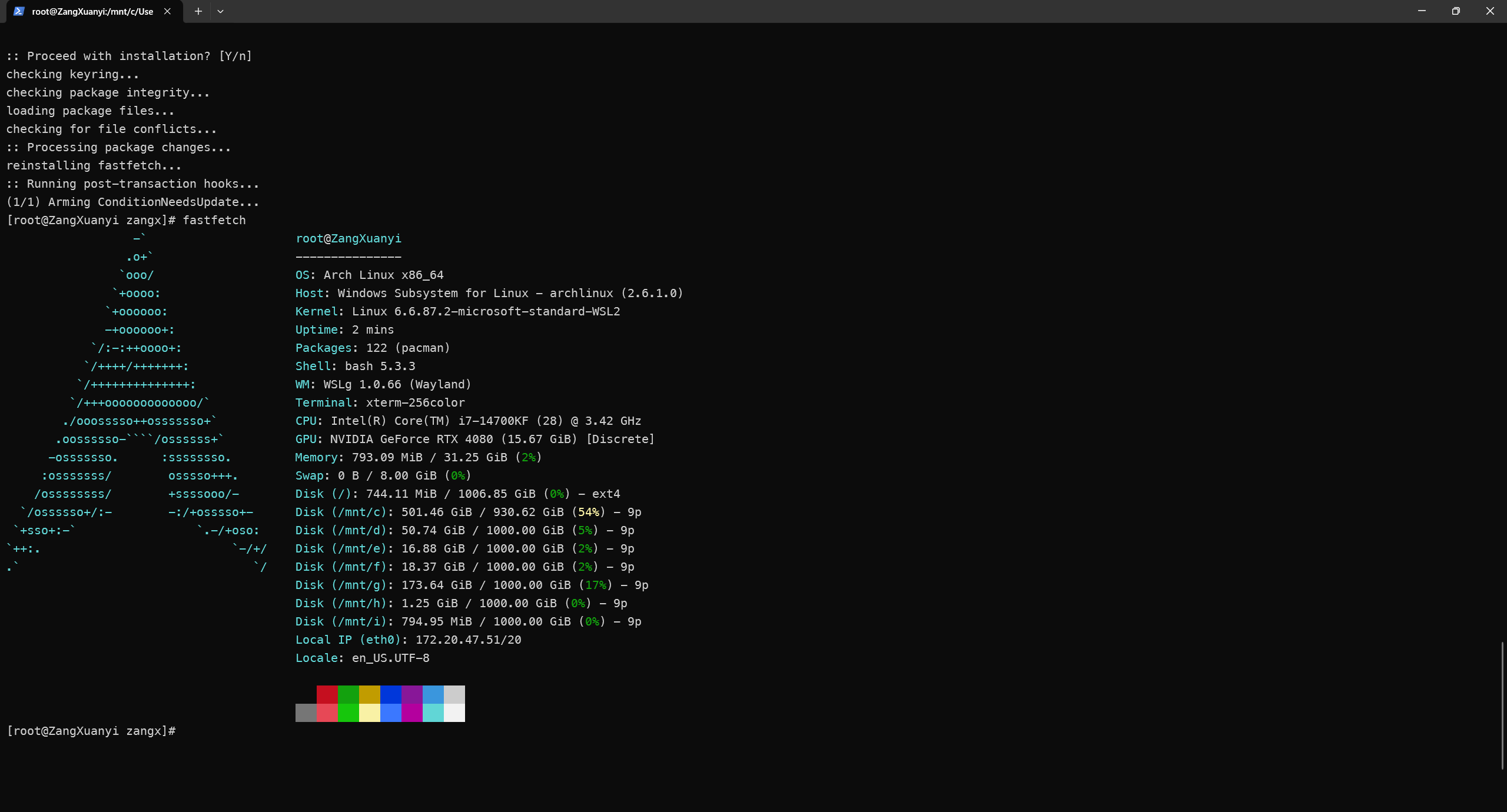
快速安装
管理员权限在PowerShell里运行:
初次运行,微软会自动打开WSL和虚拟机平台功能,并提示重启电脑。重启后,WSL会自动下载并安装Ubuntu发行版(默认最新LTS,也可以手动指定发行版或版本号)。重启后第一次弹出Ubuntu窗口,输入用户名和密码即可。之后就可以愉快地使用Linux了。
怎么验证?只需要输入
看到Version列显示2即可。
关于Win10这种老系统,情况稍有不同,得先干点别的,具体可以参考微软官方文档,或者网上的各种教程。
换发行版
如果你不喜欢Ubuntu,可以安装别的发行版。微软商店里有很多发行版可供选择,例如Debian、Kali Linux、openSUSE、Fedora等。只需要打开微软商店,搜索"WSL",然后选择你喜欢的发行版进行安装即可。或者直接用命令行:
安装完成后,运行
即可进入该发行版的Linux环境。或者在开始菜单找到该发行版的图标,点击即可启动,多个发行版也并不互相影响。
文件互相访问
WSL和Windows可以互相随意地访问文件系统,这是WSL往往比虚拟机或双系统好用的一个重要原因。
在WSL的Linux环境中,Windows的文件系统挂载在 /mnt/c(C盘)、/mnt/d(D盘)等目录下。你可以通过这些目录访问Windows的文件。例如:
而从Windows访问WSL的文件系统,则可以通过路径 \\wsl$\distro-name 来访问,上述目录是WSL的根目录,可以直接拖拽文件出入,或用VS Code等编辑器打开。
一口气配好开发环境
下一步就是和Linux一样的开发环境配置,如换源(见 换源节)、开发工具的安装等:
对于VS Code,怎么让它调用WSL以及里面的工具呢?只需要在Windows端的VS Code中安装WSL扩展,然后 Ctrl+Shift+P,连接到WSL,下面的内容就和Linux主机或者在docker里开发一模一样。Python、Rust、Golang这堆也同理,包管理器一条就装好,清清爽爽,比先前我们在Windows里折腾环境简单多了!实际上我们提到过的MSYS2,也是在Windows里模拟Linux环境,但WSL更彻底一些,且更贴近实际Linux使用体验。
图形界面应用
WSL2的另一个优势是图形界面随便用。这个是基于WSLg的,在Windows的较新版本已经内置。比方说经典Linux记事本 gedit,直接在WSL里安装并运行:
窗口直接弹出,和Windows应用无异。甚至连剪贴板都能互通,复制粘贴完全没问题。这个背后用的是微软自家的RDP协议,性能和兼容性都不错,而用户实际上几乎无感。JB全家桶、Firefox乃至qemu-kvm都能跑图形界面应用,体验极佳。
性能调优、踩坑急救
一般可能遇到以下问题:
- apt龟速:换源,见 换源节。当然也可能是没有
sudo apt update导致的。 - 系统资源不足:Windows系统中的WSL Settings应用程序提供了一个配置WSL的图形界面,可以按需分配内存等系统资源。注意,该设定需要完全关闭WSL(
wsl --shutdown),等待至少8秒后重启方可生效。细节可以参考微软官方文档。
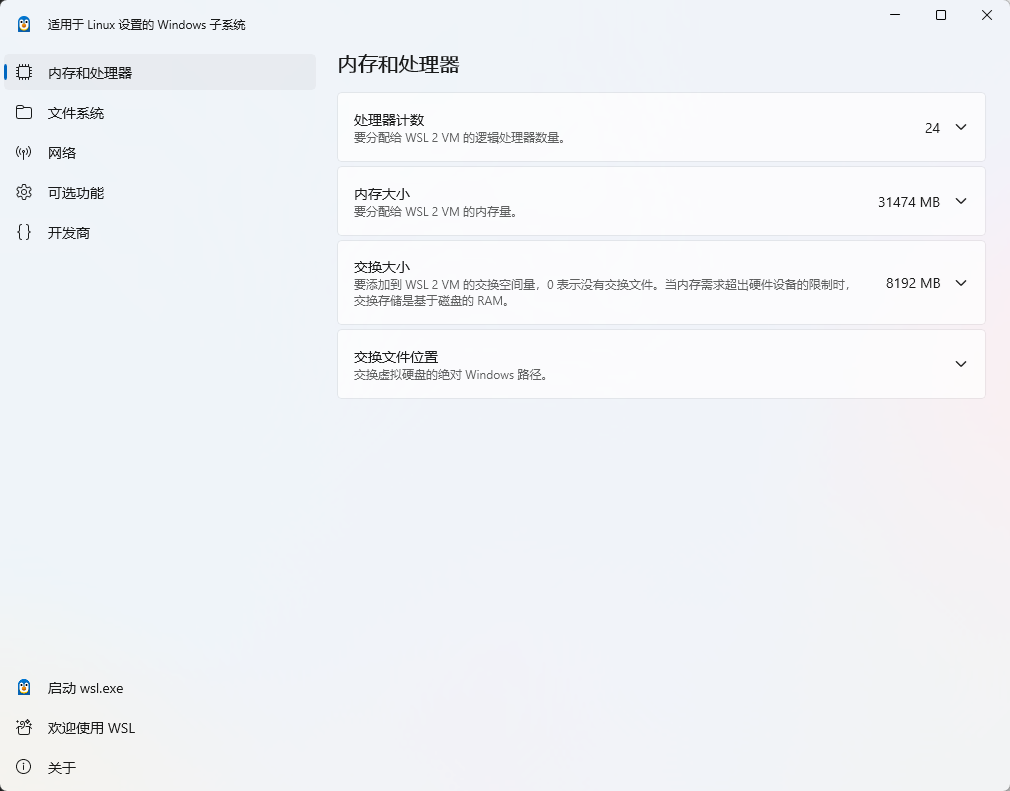
- C盘爆红:如果你能确定你的C盘因WSL而爆红,可以执行:
wsl --export distro-name distro.tar
wsl --unregister distro-name
wsl --import distro-name new-location distro.tar
把WSL的虚拟磁盘搬到别的盘去。上述三行命令的意思分别是,导出一个镜像文件、注销当前发行版、从镜像文件导入到新位置。
- 网络异常:WSL的网络是虚拟的NAT网络,有时会出问题。这个问题确实相当常见且棘手。如果希望把自己的3000端口暴露给局域网,需要在Windows端运行:
netsh interface portproxy add v4tov4 listenport=3000 listenaddress=0.0.0.0 connectport=3000 connectaddress=<WSL_IP_Address>
其中 <WSL_IP_Address> 可以通过 ip addr 命令查看。倘若网络完全异常,可以尝试重置WSL网络:
然后重启电脑。
进阶玩法
比方说,可以在Windows命令里面直接调用linux命令:
或者在Linux里直接调用Windows命令(但是一般人估计不会这么干):
WSL还支持systemd服务,2025年微软终于正式支持了这个功能:
然后就可以愉快地使用systemd服务了,如docker等。
还可以一键备份和还原WSL发行版:
wsl --shutdown
wsl --export distro-name backup.tar
# 这里需要重启计算机以确保WSL完全关闭
wsl --unregister distro-name
wsl --import distro-name new-location backup.tar
于是原地复活一个一模一样的WSL发行版。
WSL的局限性
虽然上述功能已经足够强大,但WSL毕竟不是一个完整的Linux系统,仍然存在一些局限性,主要聚焦于硬件。也就是说:
- 要真正去跑一个原生的硬件驱动,例如WiFi渗透、显卡直通等,WSL是做不到或十分困难的(如NVIDIA显卡的CUDA驱动仍然存在诸多限制),还是得上真机或虚拟机。
- 对于内核模块玩得很深的用户,甚至自编驱动的高级用户,WSL也不适合,它仅仅是微软定制的一个内核,签名是被锁死的,无法随意更改内核模块。
但除了以上两点,对于绝大多数用户而言,WSL确实是"最好的Linux系统"。
对于WSL的进一步了解,可以参考微软的官方文档,以及网上的各种教程。
"太长不看"?那记住以下三行:
小火车跑起来,你就拥有了一台"开机即用"的Linux系统!