密钥与远程
密钥是一种加密技术,用于保护数据的安全性和完整性。一般而言,密钥有四大作用:加密、解密、签名和不可否认。加密是将明文转换为密文的过程,只有拥有相应密钥的人才能解密;解密是将密文转换为明文的过程;签名是使用密钥对数据进行签名,以证明数据的真实性和完整性;不可否认是指签名者无法否认其签名的真实性。
密钥的设计通常基于非常困难的数学问题,例如大数分解、椭圆曲线等。密钥通常分为两种类型:对称密钥和非对称密钥。对称密钥使用相同的密钥进行加密和解密,可以理解为家里的每一个人都使用同一把钥匙来开门,如果钥匙丢了(密钥泄漏)则加密的数据就不再安全。非对称密钥使用一对密钥进行加密和解密,通常称为公钥和私钥,可以理解为旧式邮箱,所有人都可以往信箱里投信(公钥),但是只有邮递员(私钥)可以打开信箱取信。非对称密钥的安全性更高,因为即使公钥泄漏,私钥依然是安全的。
现代加密技术往往使用混合加密方式,即使用非对称密钥来交换对称密钥,然后使用对称密钥来加密数据。这样可以兼顾安全性和效率。
SSH密钥
对于个人而言,最常用的加密方式是以SSH为代表的非对称密钥加密方式。SSH(Secure Shell)是一种网络协议,用于在不安全的网络上进行安全的远程登录和其他网络服务。SSH 密钥是一种简单的密钥,使用非对称加密手段进行加密,仅有身份验证的功能。SSH 密钥通常用于远程登录服务器、Git 代码托管等场景。
SSH密钥的创建
在Windows上,我们需要安装系统功能OpenSSH Client来进行密钥的初步使用。在Linux和Mac上,OpenSSH通常是预装的。如果没有安装,请自行查找相关资料进行安装。
在安装完成后,我们可以使用以下命令来生成密钥对:
上述命令会生成一个 RSA 密钥对,密钥长度为 4096 位,并且会在密钥中添加一个注释(通常是你的邮箱地址)。执行该命令后,会提示你输入密钥的保存路径和密码。默认情况下,密钥对会保存在 ~/.ssh/id_rsa 和 ~/.ssh/id_rsa.pub 中。
RSA密钥对是最常用的密钥对之一,不过因为 RSA 密钥对的安全性已经不如以前了,因此现在推荐使用 Ed25519 密钥对。可以使用以下命令生成 Ed25519 密钥对:
生成密钥对后,我们需要将公钥(id_rsa.pub 或 id_ed25519.pub)添加到远程服务器或服务(例如 GitHub、GitLab、CLab 等)的 SSH 密钥列表中。我们可以使用任何喜欢的编辑器打开上述公钥文件,复制其中的内容,并将其粘贴到指定的位置。同时,私钥(id_rsa 或 id_ed25519)必须保密,绝对不能泄露给任何人!
如果我们本地是Linux或者Mac且能够直接访问远程服务器,可以使用以下命令将公钥复制到远程服务器上:
我们也可以手动将公钥复制到远程服务器的 ~/.ssh/authorized_keys 文件中。我们可以使用记事本或者code等编辑器打开公钥文件,复制其中的内容,然后在远程服务器上使用以下命令将其添加到 ~/.ssh/authorized_keys 文件中。以上方法适用于无法使用 ssh-copy-id 命令的情况,例如Windows系统。
为了保护私钥的安全,我们可以为私钥设置一个密码。这样,在使用私钥进行身份验证时,需要输入密码才能解锁私钥。可以在生成密钥对时设置密码,也可以在后续使用 ssh-keygen 命令修改密码。
设置密码的方式非常简单。在生成密钥对时,系统会提示你输入密码。如果你不想设置密码,可以直接按 Enter 键跳过。
如果你已经生成了密钥对,但没有设置密码,可以使用以下命令为私钥设置密码:
实际上如果保密需求不是非常高的话,我们可以不设置密码。因为使用密钥除了安全性以外,最大的好处是可以免去每次连接远程服务器时输入密码的麻烦。而如果设置了密码,则每次连接远程服务器时都需要输入密码,这样就失去了使用密钥的便利性。
SSH密钥的使用
在生成密钥对并将公钥添加到远程服务器或服务后,我们就可以使用密钥进行身份验证了。使用密钥进行身份验证的方式与使用密码类似,只不过需要指定私钥文件。
连接到远程服务器
可以使用以下命令连接到远程服务器:
如果你使用的是 Ed25519 密钥对,则需要将 id_rsa 替换为 id_ed25519。
如果你已经将私钥添加到 SSH Agent(实际上这确实是更一般的情况)中,可以直接使用以下命令连接到远程服务器:
Git托管
GitHub的有两种托管代码的方式:HTTPS 和 SSH。HTTPS 是通过用户名和密码进行身份验证,而 SSH 是通过密钥进行身份验证。我们建议使用 SSH 进行身份验证,因为它更加安全和方便,且无需忍受网络代理的折磨。
我们需要将公钥添加到 GitHub 的 SSH 密钥列表中。可以在 GitHub 的设置页面中找到 SSH 密钥列表,然后点击"添加 SSH 密钥"按钮,将公钥粘贴到文本框中。
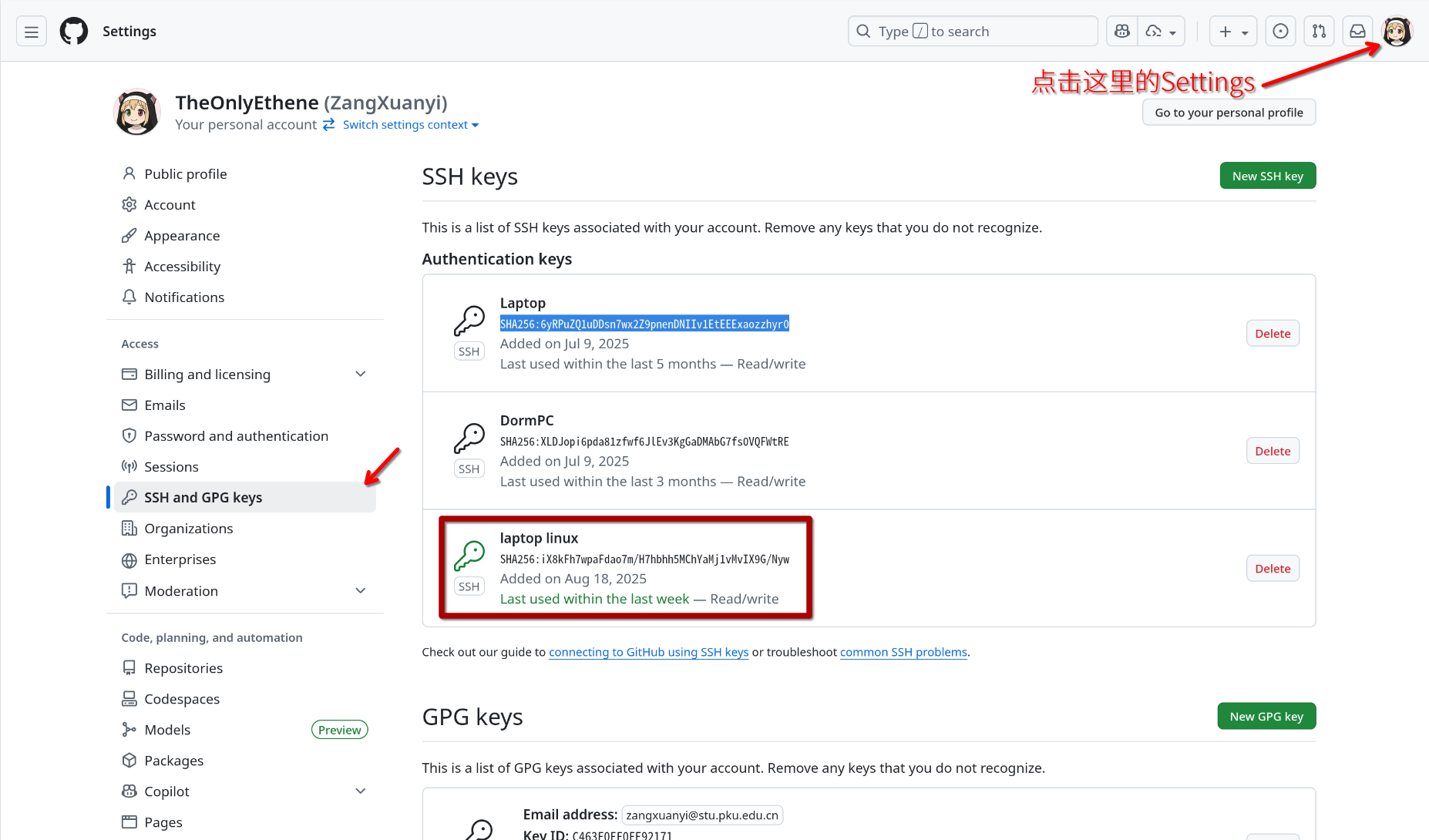
如果你能看到上图中的界面,说明你已经成功添加了公钥。公钥的SHA256指纹也会显示在页面上,方便你进行验证,这个也不是什么秘密,可以放心展示。只要不展示私钥就行。
如果你使用的是 Windows 系统,可能需要将公钥转换为 OpenSSH 格式。可以使用以下命令将公钥转换为 OpenSSH 格式:
添加公钥后,我们就可以使用 SSH 进行身份验证了。在某些情况下,我们可能需要手动指定使用的哪一个密钥文件。可以使用以下命令将 SSH 密钥添加到 SSH Agent 中:
这样可以免去每次连接远程服务器时指定密钥文件的麻烦。
使用VS Code建立SSH连接
除了使用终端建立SSH连接到远程服务器以外,还可以使用一些其他的工具来建立SSH连接。这时候我们还要请出那位大神:VS Code(怎么哪都有你)。
VS Code 提供了一个名为 Remote-SSH 的扩展,可以帮助我们通过 SSH 连接到远程服务器,并在远程服务器上进行开发。这样,可以在SSH连接中使用一个很方便的图形化界面,以进行和Windows相似的便捷操作。
安装 Remote-SSH 扩展后,我们可以在 VS Code 的界面找到远程连接的选项,一般是左下角的按钮。点击这个按钮后,会弹出一个菜单,点选"连接到主机"选项,会让你输入 user@host 类似的远程服务器地址。输入完成后,如果是一个新的远程服务器,Code会让你把它加入到已知主机列表中,用户可以视情况添加到系统配置文件或者其他的配置文件中。
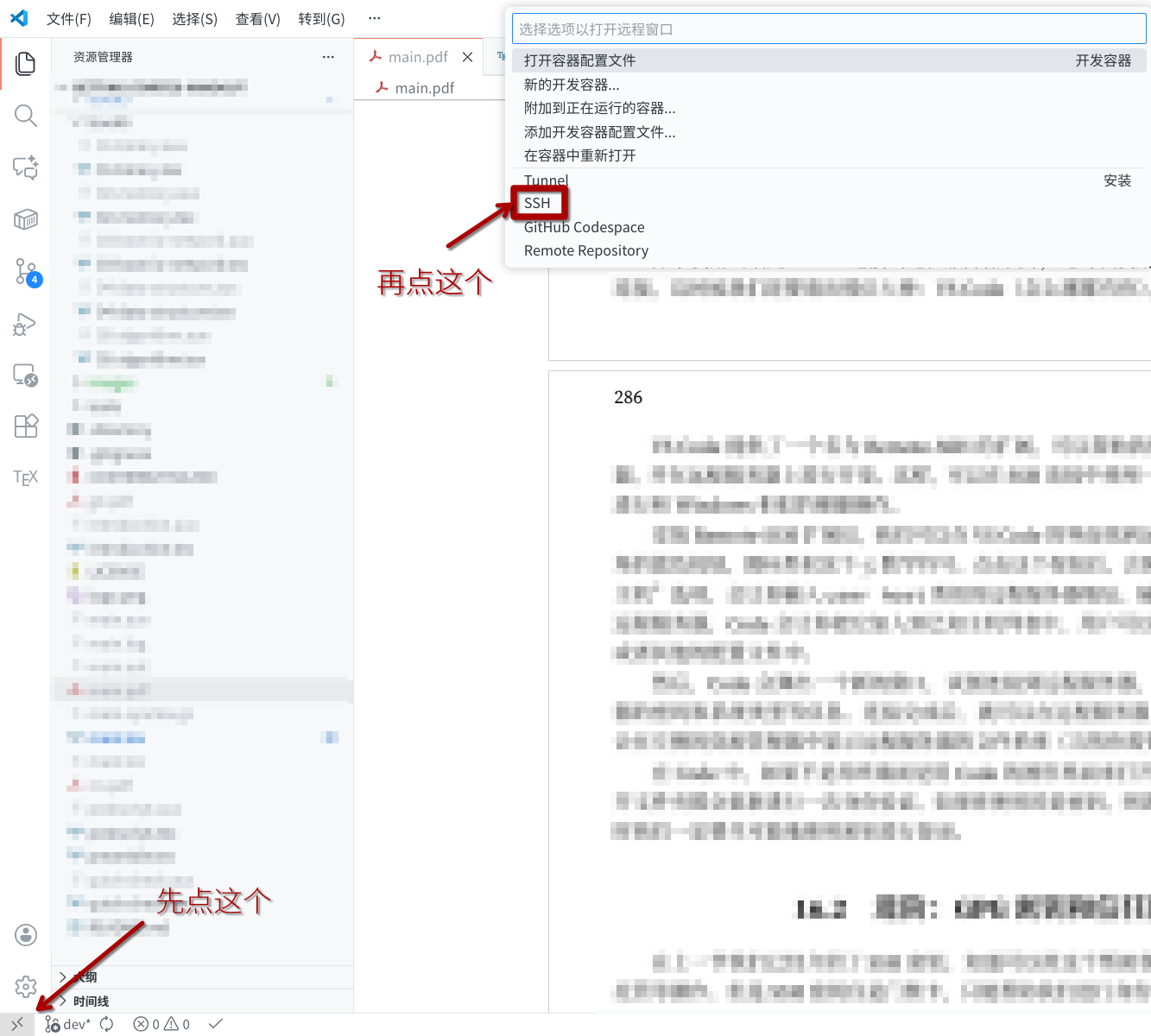
然后,Code会弹出一个新的窗口,试图连接到远程服务器,可能会要求你输入远程服务器的密码和系统类型等信息。连接完成后,就可以在远程服务器上进行开发了。此时,Code会在左侧的资源管理器中显示远程服务器的文件系统(当然你需要打开一个文件夹)。
在Code中,如果不是用终端而是用Code的图形界面来打开新的文件夹,那么每一次打开文件夹都会重新进行一次身份验证。如果你使用的是密码,则需要反复输入,非常麻烦。这时我们一定要尽可能地使用密钥进行登录。
进阶:GPG密钥和信任网络
在上一节我们已经介绍了SSH密钥,知道可以用这个帮助我们进行远程登录和Git代码托管等操作。但是SSH密钥仅是门禁卡,只能帮助我们进行身份验证。实际上在现实生活中,我们还需要加密文件、签名、声明这坨二进制文件是我编译的等等操作。这些操作都需要使用另一种密钥:GPG密钥。
GPG(GNU Privacy Guard)是 OpenPGP 标准的开源实现,采用非对称加密,兼顾密钥的全部四种基本功能:加密、解密、签名和不可否认。这种密钥比较复杂,但也更强大,丢了的话后果也更严重。所以请务必做好备份和保管工作。
GPG密钥的生成
在Windows上,我们需要安装Gpg4win来进行GPG密钥的生成和管理。在Linux和Mac上,GPG通常是预装的。如果没有安装,请自行查找相关资料进行安装。
验证安装的手段是
在GPG中,主密钥用于签名和不可否认,而子密钥用于加密和解密。我们可以使用以下命令生成一个主密钥和一个子密钥:
这样就会进入一个交互式的界面,提示我们选择密钥类型、密钥长度、有效期,乃至真实姓名、邮箱、注释等。一般说来,RSA密钥的长度应填4096,ECC256即可;有效期一般两到三年;真实姓名和邮箱则根据实际情况填写。
GPG的密码必须设置,否则密钥就毫无意义了,丢GPG私钥比丢SSH私钥更严重:冒用SSH私钥仅能登录远程服务器,而冒用GPG私钥则能伪造签名,让你背黑锅。同时,和SSH密钥一样,GPG私钥绝对不能泄露给任何人,且密码忘了等于私钥报废,没有任何找回办法。
生成完毕会提示:
pub   ed25519/0xA1B2C3D4E5F67890 2025-11-04 [SC] [expires: 2027-11-04]
Key fingerprint = 1234 5678 90AB CDEF 1234  5678 90AB CDEF 1234 5678
uid                              Your Name you@example.com
sub   cv25519/0xF9E8D7C6B5A43210 2025-11-04 [E] [expires: 2027-11-04]
这里的 0xA1B2C3D4E5F67890 就是主密钥的ID,0xF9E8D7C6B5A43210 是子密钥的ID。这只是一个示例。
然后把fingerprint记下来,复制到一个比较安全的地方,后面不管是发X、Keybase还是Readme文件都需要用到它。
生成完 GPG 会弹出:
把这 .rev 文件和私钥一起离线备份!私钥丢了可以靠它吊销,否则别人冒用你就只能社死。
其他一些操作:
- 列出公钥:
- 导出公钥(给 GitHub / 别人写邮件用):
- 导出私钥(换电脑、冷备份):
私钥文件 privkey.asc 必须离线保存,绝对不能上传到任何网络!你也可以把它存到U盘里,然后把U盘藏起来。
GPG密钥的使用
利用主密钥可以对文件进行签名操作,利用子密钥可以对文件进行加密和解密操作。
GitHub签名
例如丢到GitHub上签名你的提交和标签,证明这些提交和标签确实是你本人所为。首先你需要生成一份GPG公钥,并把它上传到GitHub上。执行以下命令:
gpg --armor --export 0xA1B2C3D4E5F67890 > pubkey.asc # 后面这个是主密钥ID
gpg --armor --export youremail@example.com > pubkey.asc # 也可以用邮箱地址
然后你会得到一个名为 pubkey.asc 的文件。打开它,你会看到类似下面的内容:
把这堆东西复制下来,丢到GitHub的GPG密钥设置页面中即可。
一定要记得你扔到GitHub上的应该是公钥,而不是私钥!当然如果你是按照上述命令生成的文件,那就是公钥没错。这个操作很简单,只需要把公钥的内容复制到GitHub的"SSH和GPG密钥"设置页面中即可。页面和上面的 SSH 密钥设置页面差不多,只是实际的内容更靠下一点,且你应该把公钥复制到GPG而不是SSH的文本框中。
然后,在本地配置Git:
git config --global user.signingkey 0xA1B2C3D4E5F67890 # 这里应是公钥ID
git config --global commit.gpgsign true # 提交时自动签名
在此之后,你的每一次提交都会自动进行签名操作。当然也需要需要输入密码才能签名,这也是一个不太方便的地方。
如果不想自动签名,那后面一行就不需要输入。需要手动签名时,可以使用以下命令:
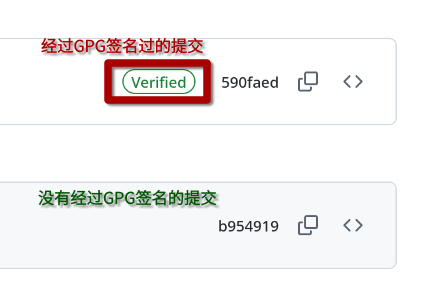
-S 的意思就是"签名"(Sign)。在你正确配置GPG密钥后,应该会如下图所示:
文件签名
日常签名有点像盖章,证明这个文件是你本人所为,并且在签名之后没有被篡改过。可以使用以下命令对文件进行签名:
这会生成一个名为 <file>.asc 的签名文件。解释一下:
--armor:表示生成 ASCII 格式的签名文件,便于传输和存储。--detach-sign:表示生成一个独立的签名文件,而不是将签名嵌入到原文件中。
如果希望验证签名,可以使用以下命令:
别人只要拿到你的公钥,就可以验证你签名的文件是否确实是你本人所为,并且在签名之后没有被篡改过。这样可以轻易地把自己从嫌疑名单中剔除:若你的软件被人篡改、植入病毒,只要签名不匹配,大家就知道不是你干的了。
文件加密
这个也很简单:
上面两个命令是等价的,都是使用子密钥对文件进行加密操作。解释一下:
--armor或-a:表示生成 ASCII 格式的加密文件,便于传输和存储。--encrypt:表示对文件进行加密操作。-r:表示指定接收者的密钥 ID 或邮箱地址。
上面这两个命令会生成一个名为 <file>.asc 的加密文件。只有拥有对应私钥的用户才能解密该文件。这样就能够保护文件的机密性,防止未经授权的访问。
邮件加密
邮件加密需要对应插件,例如 Thunderbird 的 Enigmail 插件和 Outlook 的 GpgOL 插件等。安装完成后,可以在发送邮件时选择加密和签名选项,从而保护邮件的机密性和完整性。
把加密搬上YubiKey
如果你有一把YubiKey(推荐型号:YubiKey 5 NFC),可以把GPG密钥搬上去。这样可以大大提升密钥的安全性,因为私钥永远不会离开YubiKey,哪怕你的电脑被黑客攻破,私钥也不会泄露。日常情况下,我们仅把子密钥放在可能到处移动的电脑上,把主密钥放在YubiKey或其他离线储存介质上。电脑丢了也不怕,主密钥还在YubiKey里,直接吊销旧密钥,重新生成新密钥即可。
生成认证子密钥:
解释上述命令:
--expert:表示进入专家模式,可以进行更高级的操作。--edit-key:表示编辑指定的密钥。addkey:表示添加一个新的子密钥。
上述命令会进入一个交互式的界面,提示我们选择密钥类型、密钥长度、有效期等。选择"认证密钥"(Authentication key),然后按照提示完成操作即可。再然后,把认证子密钥搬上YubiKey:
从此,ssh -A 也能走GPG代理了,方便极了。
信任网络:怎么证明你是你
GPG的信任网络是一个分布式的信任模型,用于验证公钥的真实性和可信度。信任网络的核心思想是通过互相签名来建立信任关系,从而形成一个可信的网络。这一点和SSH不同:SSH的信任模型基于已知主机列表(known hosts),服务器说这个是你那就是你,要是出了事,即使不是你做的,也跳进黄河洗不清;而GPG是基于Web of Trust(信任网络),大家互相签名,形成一个信任链条,出了事要么大家一起背黑锅,要么就能找到真凶。整个过程如下:
- 用户生成一对密钥(公钥和私钥),并将公钥发布到公共密钥服务器或个人网站上。
- 用户通过面对面交流、电子邮件等方式与其他用户建立联系,并交换公钥。
- 用户使用自己的私钥对其他用户的公钥进行签名,表示对该公钥的信任。
- 其他用户收到签名后的公钥后,可以验证签名的真实性,并决定是否信任该公钥。
- 通过不断地交换和签名,形成一个信任网络,从而提高公钥的可信度。
这个倒是好玩得很,部分技术人甚至搞起了线下的密钥签名派对(Key Signing Party),大家聚在一起,互相验证身份,然后交换公钥并进行签名。这样不仅可以建立信任关系,还能结识更多志同道合的朋友。
吊销和删除
有些时候,我们可能需要吊销或删除GPG密钥。例如,密钥被泄露、丢失,或者不再需要使用该密钥、乃至换台电脑等情况。
吊销的操作如下:
解释上述命令:
--edit-key:表示编辑指定的密钥。key 1:表示选择要吊销的子密钥,这里是一个示例,实际操作中需要根据密钥ID进行选择。revkey:表示吊销选定的子密钥。
删除密钥的操作如下:
注意:在换电脑前,一定先执行下列命令来备份信任列表,否则换电脑后信任关系就没了,那就很麻烦了。
恢复信任列表的命令如下:
在开源世界,GPG是全球通行的"绿色数字身份证",让我们说的话盖得了章,做的事负得起责,写的东西传得出去还锁得住。掌握它,能让你在技术圈里如鱼得水。